
iPad miniをE Inkリーダーのように使うために設定したこと
はじめに
- 技術書は主にO’Reilly learning platformで読んでおり、そのためにiPad miniを使っている
- BOOXなどのE Ink端末は、スリープ中も読んでいたページを表示できる
- 読みかけのページが目に入ることで、本の存在を思い出し、すぐに読書を再開できるところがよい
- 同じような読書環境を、iPad miniとO’Reillyで作りたいと考えた
技術書の読み方(2023-11版)では、Fire HD 8 Plusをワイヤレス充電している間、画面を常時点灯して本の表紙を表示する使い方を書いた。
使っていたFire HD 8 Plusが古くなり、iPad miniの方がディスプレイがきれいで、画面の縦横比も読書に向いていると感じた。
そこで、iPad miniをO’Reilly専用機にし、読みかけの技術書のページ自体を表示し続けるようにした。
目指した読書環境
- O’Reillyアプリだけを使える技術書専用端末にする
- 本を読まないときは、充電クレードルに置く
- 充電中は画面を暗くし、読みかけのページを表示し続ける
- 手に取ったら、そのページからすぐに読書を再開する
iPad miniのディスプレイはE Inkではないため、スリープ中に画面を表示することはできない。
そこで、読んでいない間は充電しながら低い明るさで画面を表示し、E Ink端末の「読みかけのページがそこにある」という体験を再現することにした。
使用しているもの
- iPad mini
- O’Reillyアプリ
- PDA工房の「純黒クリア」保護フィルム
- USB-Cのマグネット端子を使う充電クレードル
- iPadOSのアクセスガイド
- ショートカットのオートメーション
設定したこと
反射を抑えるフィルムを貼る
画面には、PDA工房の「純黒クリア」という超反射防止フィルムを貼っている。
E Inkリーダーのような落ち着いた見え方に近づけるために使っている。
O’Reillyアプリをアクセスガイドで固定する
「設定」→「アクセシビリティ」→「アクセスガイド」をONにする。
O’Reillyアプリを開き、トップボタンを3回押してアクセスガイドを開始する。アクセスガイド中も本の検索や画面の回転を使いたいため、次の操作は有効にしている。
- タッチ
- ソフトウェアキーボード
- 動作(縦向きと横向きの切り替え)
これでO’Reillyアプリ以外へ移動できなくなり、iPad miniを技術書専用端末として扱える。
アクセスガイドでは「時間制限」をOFF(ディスプレイ常時表示のため)
カラーフィルタをONにする
E Inkのような目にやさしい色合いにするため、カラーフィルタをONにする。
「設定」→「アクセシビリティ」→「画面表示とテキストサイズ」→「カラーフィルタ」から設定。
充電開始時のオートメーション
「ショートカット」→「オートメーション」から、「充電器」が接続されたときに実行するオートメーションを作成する。
設定内容は次のとおり。
- 画面の明るさを10%にする
- 「ホワイトポイントを下げる」をONにする
明るさを10%にする設定とホワイトポイントを下げる設定を組み合わせ、クレードルに置いている間の発光を抑えている。
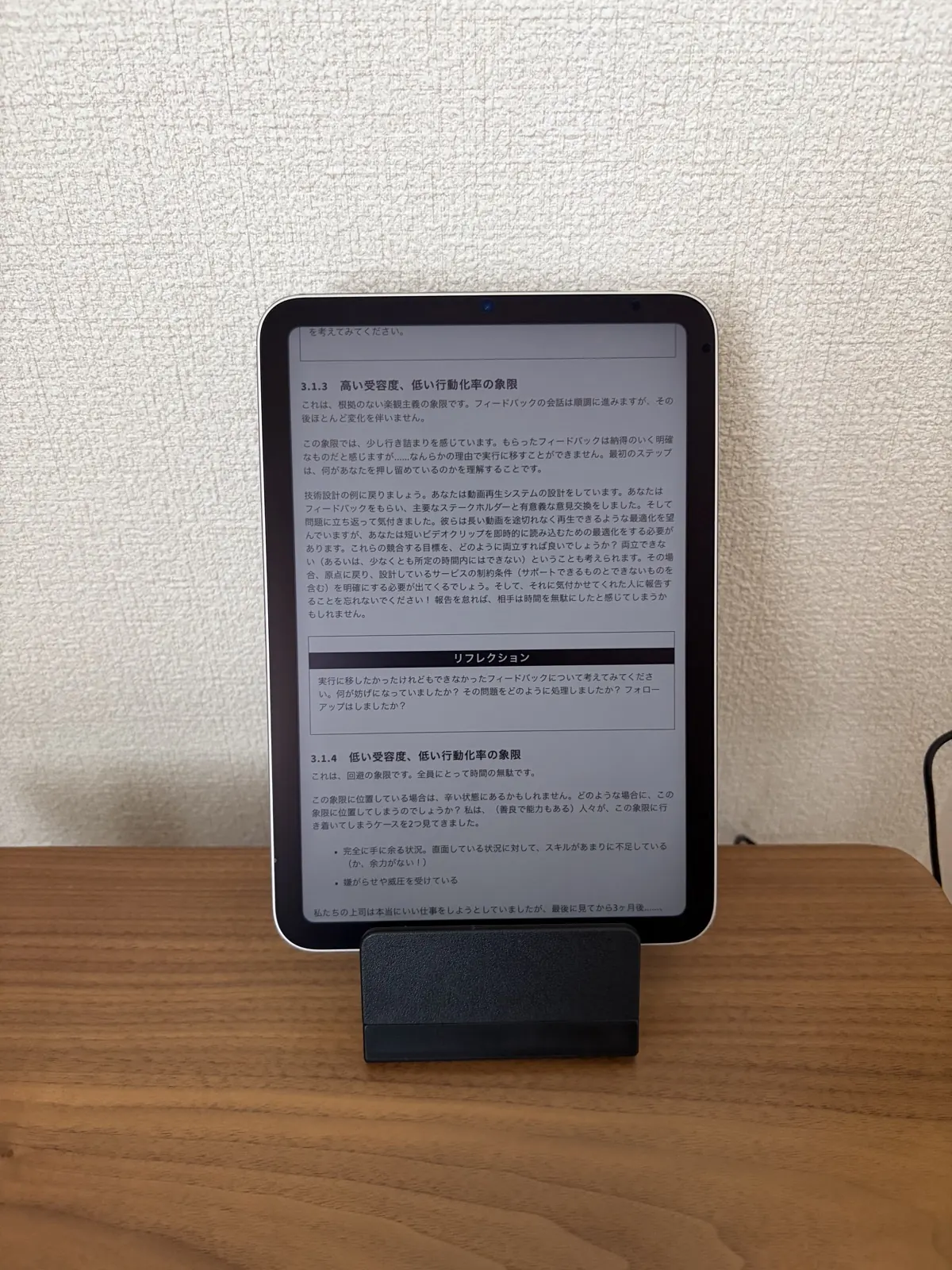 充電中は画面を暗くし、読みかけのページを表示している
充電解除時のオートメーション
同じく「充電器」が接続解除されたときに実行するオートメーションを作成する。
- 「ホワイトポイントを下げる」をOFFにする
実際の使い方
- O’Reillyアプリで技術書を読む
- 読み終えたらiPad miniを充電クレードルに置く
- 充電が始まり、画面の明るさが10%になる
- ホワイトポイントが下がり、暗い状態で現在のページが表示され続ける
- iPad miniをクレードルから手に取る
- ホワイトポイントが元に戻り、そのまま続きを読む
O’Reillyアプリはアクセスガイドで固定したままなので、「アプリを開く」という操作がない。クレードルから手に取ることが、そのまま読書の再開になる。
まとめ
iPad mini、O’Reillyアプリ、アクセスガイド、充電クレードル、ショートカットを組み合わせて、読みかけのページを表示したまま、手に取るとすぐに技術書の読書を再開できる専用端末を作った。
E Inkの表示方式そのものは再現できないが、BOOXで気に入っていた「本がそこにあり、すぐに読書を再開できる」という使い方をiPad miniでも実現できた。